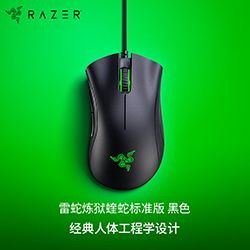
什么是鼠标 DPI?
DPI 全称 Dots Per Inch,直译为"每英寸点数"。可以把它理解为鼠标的"分辨率"——就像相机的像素决定照片清晰度一样,DPI 决定了鼠标对手部微小动作的感知精度。
DPI 的物理含义
假设你的鼠标设置为 800 DPI,当鼠标在桌面上物理移动 1 英寸(约 2.54 厘米)时,光标会在屏幕上精确移动 800 个像素点。DPI 越高,同样的物理移动距离对应的屏幕像素越多,光标移动就越快。
移动 1 英寸 → 400 DPI = 400px | 800 DPI = 800px | 1600 DPI = 1600px
为什么要测试 DPI?
鼠标厂商标注的 DPI 值并不总是准确。传感器公差、鼠标垫表面材质差异、固件插值算法等因素都可能导致实际 DPI 与标称值产生偏差。对于追求精准操控的 FPS 玩家和专业设计师来说,确认实际 DPI 至关重要。
常见偏差范围:±3%~8%(传感器品质越好,偏差越小)
测试原理与步骤
计算公式
实测 DPI = 屏幕像素位移 ÷ 物理移动距离(英寸)
测试过程中,工具会记录你从起点到终点的屏幕像素位移量。你需要使用一把物理直尺来精确控制鼠标在桌面上的实际移动距离。两者相除即可得到真实的 DPI 值。
获得准确结果的关键
使用刻度清晰的金属直尺或硬质尺(软尺易变形)
测试时缓慢、匀速、水平移动鼠标,避免上下晃动
建议多次测量取平均值,降低人为操作误差
测试目标距离越长(如 5cm 而非 1cm),结果越稳定
DPI、灵敏度与 eDPI 的关系
| 概念 | 定义 | 层级 | 可调节位置 |
|---|---|---|---|
| DPI | 鼠标传感器每英寸采样的像素点数 | 硬件层 | 鼠标驱动 / 鼠标底部按钮 |
| 灵敏度 | 游戏内对 DPI 信号的放大倍率 | 软件层 | 游戏设置菜单 |
| eDPI | DPI × 灵敏度 = 实际手感 | 综合 | 调整任一方即可 |
例:800 DPI × 灵敏度 2.0 = eDPI 1600。这与 1600 DPI × 灵敏度 1.0 的手感完全一致。确认 DPI 的准确性后,才能精确计算游戏中的 eDPI 和 cm/360°。
测试前准备清单
关闭 Windows 鼠标加速
进入 Windows 设置 → 蓝牙和设备 → 鼠标 → 其他鼠标设置 → 指针选项 → 取消勾选「提高指针精确度」。这个选项实质是非线性加速,会让快速和慢速移动产生不同的 DPI 表现,测试结果将毫无意义。
确认鼠标 DPI 档位
在鼠标驱动软件中确认当前使用的 DPI 值,或检查鼠标底部的 DPI 指示灯。大多数鼠标支持多个 DPI 档位(如 400/800/1600),确保你知道当前设置的是哪个档位。
准备一把物理直尺
需要一把长度足够的硬质直尺。推荐使用 15cm 以上的金属尺或塑料尺。不要使用软尺或目测距离,否则会引入大量误差。
确保鼠标垫表面干净
鼠标垫表面的灰尘、油渍或磨损区域会影响传感器追踪的一致性。测试前用干布擦拭鼠标底部传感器窗口和鼠标垫表面,确保追踪面良好。
DPI 常见误区
误 "DPI 越高,瞄准越精准"
✓ 恰恰相反。过高的 DPI 会将手指、手腕的自然微颤放大为屏幕上的明显抖动。绝大多数 FPS 职业选手选择 400~1600 DPI,配合手臂大幅度移动来实现精确瞄准。
误 "高 DPI 鼠标一定比低 DPI 鼠标好"
✓ DPI 只是参数之一。传感器的追踪速度(IPS)、加速度容忍度(G)、丢帧率和抖动校正算法等同样重要。一些标称 25000+ DPI 的鼠标可能在原生较低档位上表现更优秀。
误 "800 DPI 和 1600 DPI 只是速度的区别"
✓ 除了速度差异外,不同 DPI 档位的信号精度和噪音特征也不同。传感器的原生 DPI 档位通常比插值得到的 DPI 档位具有更少的噪点和更平滑的追踪曲线。
误 "测试一次就够了"
✓ 人工操作的 DPI 测试不可避免地存在误差。建议至少测试 3 次取中位数。如果 3 次结果差距超过 10%,说明操作手法需要更稳定,或者应该增加测量距离。